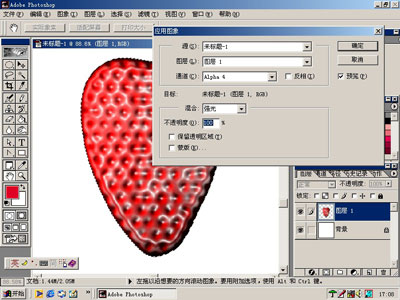
Alpha通道在PhotoShop中有著獨(dú)特的作用,利用Alpha通道可制作出豐富而獨(dú)特的效果,但初學(xué)者大多對Alpha 通道的使用方法及所產(chǎn)生的作用不太了解,通過跟隨下列步驟制作如下圖那樣一個逼真的草莓,能使你了解Alpha 通道的一些使用方法。
完成效果:

制作步驟:
一、制作新的畫筆
草莓的特點(diǎn)就是在于它上面那些凹凸不平的小坑和坑內(nèi)的籽點(diǎn),如果我們一點(diǎn)點(diǎn)去畫很麻煩,通過制作新的畫筆可以很方便地畫出整齊的點(diǎn)。
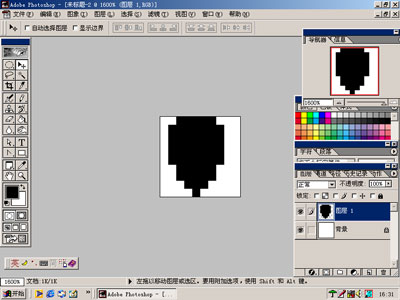
1、打開PhotoShop,新建一個高10像素、寬10像素、分辨率72像素的文件,用鉛筆工具畫出如圖所示圖形(圖1),在編輯菜單中選取"定義筆刷",將新建的圖案保存為畫筆,然后退出;
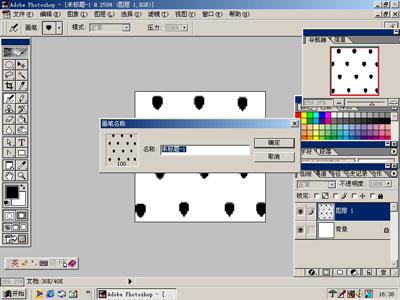
2、新建一個高100像素、寬100像素、分辨率72像素的文件,選擇鉛筆工具用剛才新建的畫筆點(diǎn)出如圖所示圖形(圖2 ),同樣將其保存為畫筆,退出。
二、繪制草莓
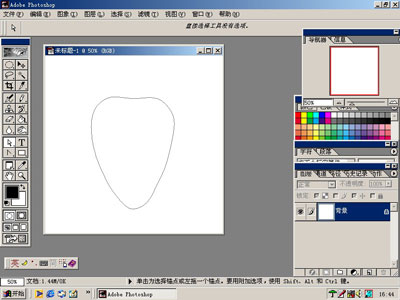
1、新建一個高700像素、寬700像素、分辯率為300的文件,用鋼筆工具畫出如圖(圖3 )所示路徑(先按幾個點(diǎn)的位置連接,后用轉(zhuǎn)換點(diǎn)工具調(diào)節(jié)成如圖所示圖形),右擊該路徑,選擇"建立選區(qū)"將其轉(zhuǎn)換為選區(qū)
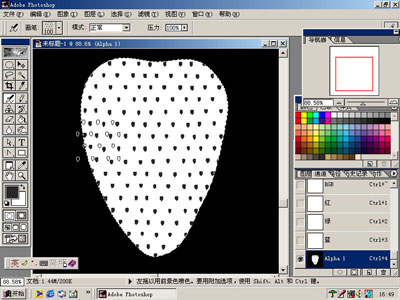
2、打開"通道"面板,新建一個Alpha通道(點(diǎn)擊右下角創(chuàng)建新通道按扭即可),將前景色設(shè)為白色,用油漆桶工具填充選區(qū)(不論是在圖層或通道中創(chuàng)建的選區(qū),均可互相轉(zhuǎn)換),選擇噴槍工具,用剛才創(chuàng)建的第二個畫筆在其上如圖所示點(diǎn)畫(圖4 );
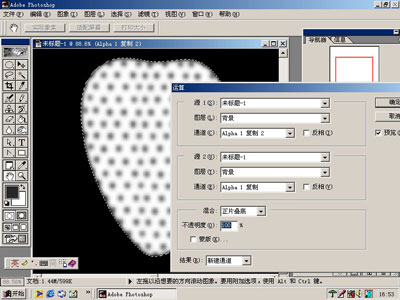
3、將Alpha 1復(fù)制2個出來,分別對其進(jìn)行高斯模糊,模糊值分別為6 和 4.6,并將這兩個通道進(jìn)行運(yùn)算。(圖5)
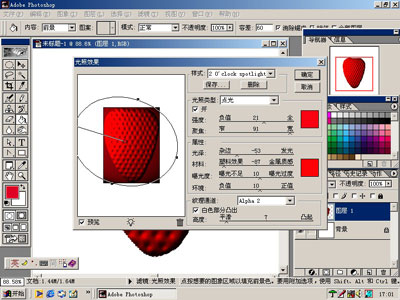
4、回到圖層中,新建一個圖層,在選區(qū)中用深紅色填充,打開光照效果濾鏡,將紋理通道設(shè)為Alpha 2,將各項(xiàng)數(shù)值設(shè)置如圖。(圖6)
5、新建一個通道,將其進(jìn)行云彩濾鏡處理,然后將其與Alpha 2進(jìn)行運(yùn)算,再對Alpha 4進(jìn)行塑料包裝處理,然后將這個通道與圖層1進(jìn)行應(yīng)用圖象處理。