利用Coreldraw的交互式工具可以制作出一系列特殊效果,通過變形對象,給對象添加新的元素或改變對象外觀等多種操作,使其達到不同的效果,本文以制作蝴蝶為例,介紹造型工具和交互式工具的使用。
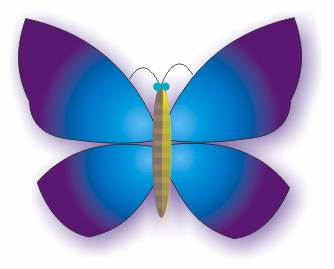
花蝴蝶預覽效果圖
一、貝塞爾造型工具繪制蝴蝶翅膀
執行【文件】|【新建】命令,建立一個新的文件(或按鍵盤上的Ctrl+N快捷鍵)。
步驟1 繪制蝴蝶翅膀
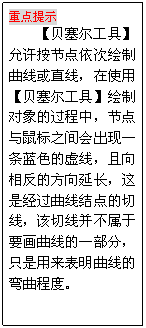
在工具箱中選擇【貝塞爾工具】 ,鼠標在工作區變為
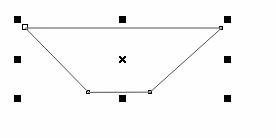
 形狀,在圖層中拖動鼠標,繪制不規則圖形如圖1-4-1所示。
步驟2 鏡像對象
選擇漸變填充后的對象,執行【編輯】|【仿制】命令,復制對象。
用鼠標移動復制后的對象到合適的位置,單擊屬性欄中的【水平鏡像】按鈕 ,執行鏡像操作,效果如圖1-4-5所示。

圖1-4-5鏡像對象
步驟3 繪制蝴蝶其他翅膀
依次在工具箱中選擇【貝塞爾工具】 ,在圖層中拖動鼠標,繪制不規則圖形。
并在工具箱中單擊【形狀工具】 ,用鼠標單擊圖形對象進行節點編輯,作為蝴蝶下端的翅膀,設置效果如圖1-4-6所示。

圖1-4-6設置節點變形
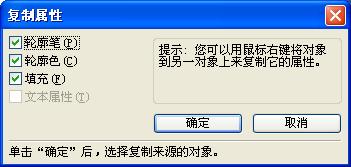
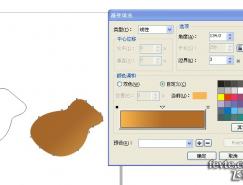
圖1-4-7復制屬性設置
按照上面參數設置,單擊【確定】按鈕,此時鼠標形狀變為黑色箭頭,用鼠標單擊前面繪制的翅膀,執行效果如圖1-4-8所示。
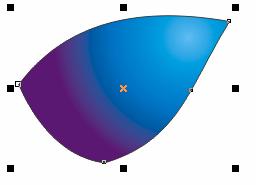
圖1-4-8復制填充屬性
將翅膀移動到前面繪制的翅膀下面,復制對象調整位置,執行效果如圖1-4-9所示。

圖1-4-9復制翅膀
標簽:造型工具
隨機推薦
- coreldraw教程 | 2009-05-04
- coreldraw教程 | 2006-09-18
- coreldraw教程 | 2008-10-27
- coreldraw教程 | 2009-11-28
- coreldraw教程 | 2007-03-18
- coreldraw教程 | 2012-05-09