11.利用工具箱中的“貝賽爾工具” 繪制一個三角形,再利用“形狀工具”
 將其調整為雨傘上的高光,調整的方法我想大家應該比較了解了,所謂熟能生巧,只要多練,我想形狀調整會用的得心應手的,調整過后將其放在合適的位置。
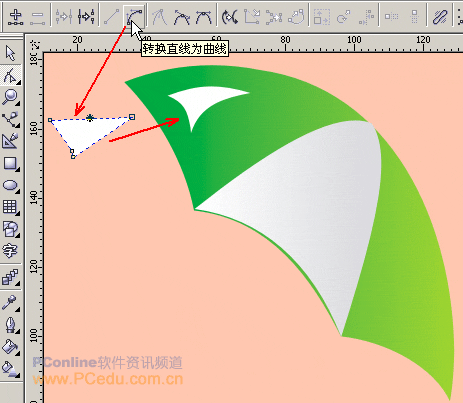
12.利用工具箱中的“貝賽爾工具”繪制一個頂端傘帽,再利用“形狀工具”將其調整為圓滑的曲線,然后放在合適的位置,這樣傘的上部形狀就完成了。
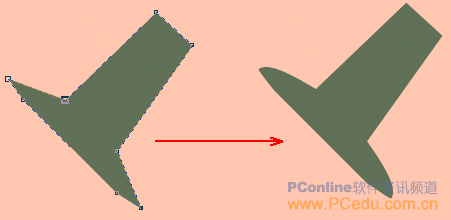

13.現在制作傘邊裝飾,利用工具箱中的“橢圓工具” 繪制一個正圓,選擇“填充工具”里的“填充顏色對話框”
 (快捷鍵為Shift+F11),在彈出的“標準填充”對話框中設置這個裝飾的顏色。
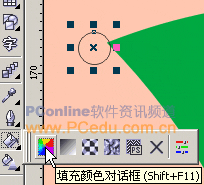
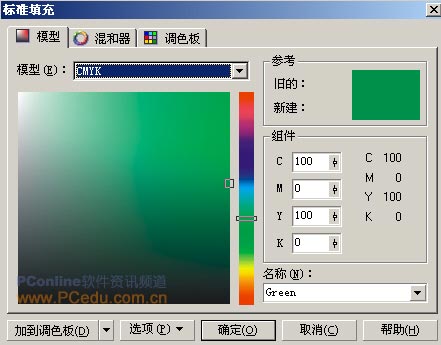
然后將其再復制三個分別放在每個傘角處,效果圖如下:

14.現在利用“貝賽爾工具” 繪制傘柄,然后填充標準顏色,填充完絲后按下Shift+PageDown(向后部),這樣傘把就到傘面后面了,適當調整傘把位置。
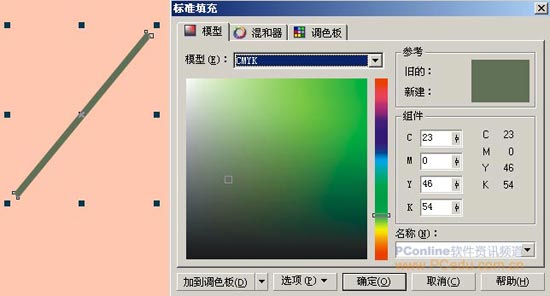
15.利用“貝賽爾工具”繪制傘把,然后填充漸變顏色。

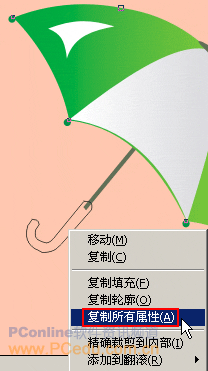
這里教給大家一個好方法,由于傘面的漸變和傘把的漸變一樣,所以我們可以右鍵選中傘面不放,拖動到傘把上,當出現一個十字準星時再松手,這時會出現一個菜單。在菜單中選擇“復制所有屬性”(這樣漸變色與無外輪廓的屬性都被復制過來了),適當調整傘把,這把雨傘制作完成!

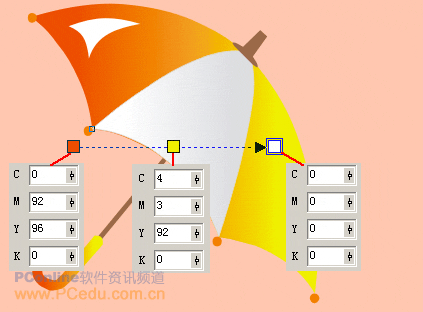
如果大家有興趣可以利用“交互式填充工具”進行填充,下面這把漂亮的雨傘給出了交互填充的顏色色塊值:
標簽:雨傘
隨機推薦
- coreldraw教程 | 2010-10-10
- coreldraw教程 | 2006-06-13
- coreldraw教程 | 2009-11-28
- coreldraw教程 | 2012-05-09
- coreldraw教程 | 2009-05-04
- coreldraw教程 | 2006-04-20