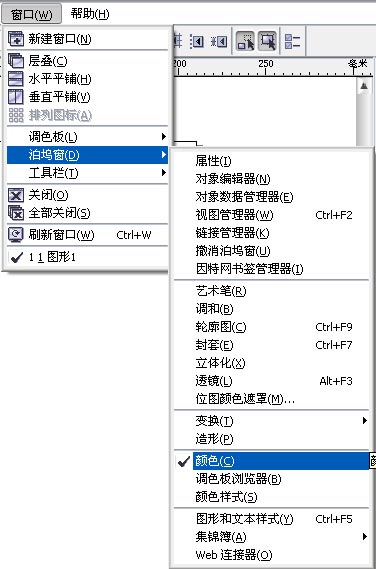
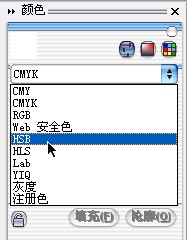
1,首先,習(xí)慣使用ps調(diào)色板的可以看看這里,打開這個面板。
2,是不是覺得已經(jīng)很面熟了?注意紅色標(biāo)注的幾個按鈕。
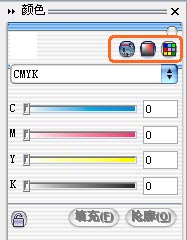
3,點擊可以切換不同方式的調(diào)色面板,這個就是第二個按鈕。
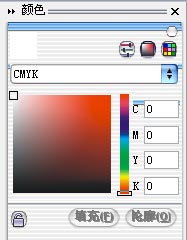
4,這個是第三種,色標(biāo)方式。
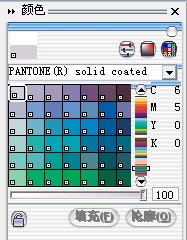
5,注意每種方式在下拉框里面都可以進行RGB/CMYK/HSB...的切換
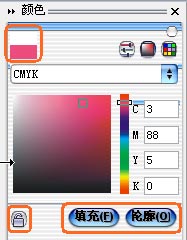
6,注意標(biāo)注的3個地方。移動滑塊調(diào)節(jié)到需要的顏色,上面是調(diào)節(jié)出的色樣,點擊右下角的按鈕就可以分別對物件和輪廓進行填充。
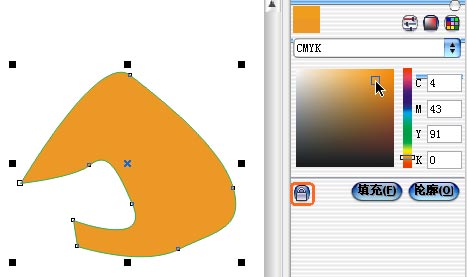
7,左下角的鎖定按鈕非常有用,按下之后你調(diào)節(jié)的顏色就會動態(tài)的應(yīng)用到選定的物件上,一直到你滿意為止。
補充:如果是在漸變填充中,這種鎖定一樣成立,選定其中填充軸上一個色塊,然后按下鎖定按鈕,就可以動態(tài)調(diào)節(jié)漸變了。
標(biāo)簽:填色
隨機推薦
- coreldraw教程 | 2006-08-24
- coreldraw教程 | 2012-05-09
- coreldraw教程 | 2009-11-28
- coreldraw教程 | 2006-06-13
- coreldraw教程 | 2009-05-04
- coreldraw教程 | 2008-10-27