第十二步:其他顏色
通過這個按鈕的創建方法你可以得到其它不同的顏色。你需要做的就是將按鈕拷貝一遍,做一點更改而已。在下面的圖中你可以看到3個例子:藍色、綠色和紫色。在下方所示的圖中,所有可見的形狀都沒有更改,保持了它們的原貌。而那些隱藏的意味著將會被修改,我們一個一個來。
我們從圓角矩形開始。使用直接選擇工具(A)選擇它,并且查看一下外觀面板。將第一個漸變填充更改為如下所示的新的漸變,其它屬性不做修改。綠色和藍色按鈕也用同樣的方法。

對于文字,簡單的將漸變中間的顏色從淺橙色分別更改為淺藍色,淺綠色和淺紫色。文字”30 DAY TRIAL”保持原貌。
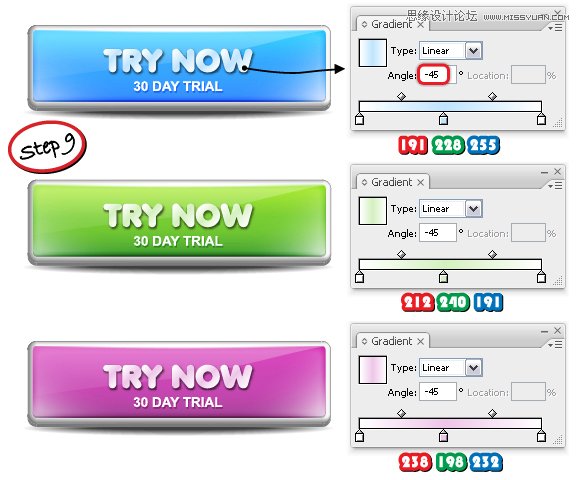
現在,選擇箭頭,像如下所示改變漸變填充和描邊。效果仍保持不變。
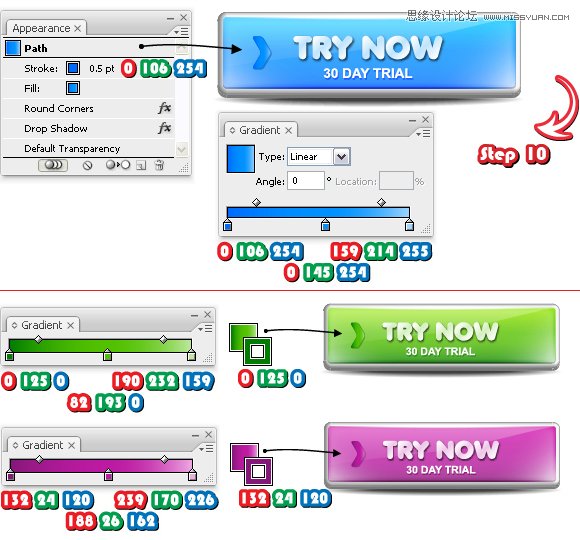
最終,就像你在第十步所做的那樣,選擇擴展外觀,然后通過縮放得到小一點的箭頭,將兩個箭頭反向就完成了。

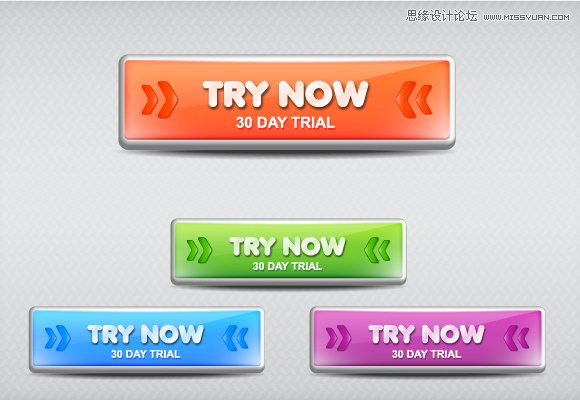
最終圖片:
這就是最終的圖片,4個可以應用到網頁上的按鈕。如果你想將它們保存為網頁所用格式,請查看我的另外一篇教程,那里會有詳細的解釋。
標簽:網頁按鈕
隨機推薦
- Illustrator教程 | 2019-07-06
- Illustrator教程 | 2007-11-04
- Illustrator教程 | 2019-07-31
- Illustrator教程 | 2006-07-22
- Illustrator教程 | 2006-06-13
- Illustrator教程 | 2006-10-29