步驟9
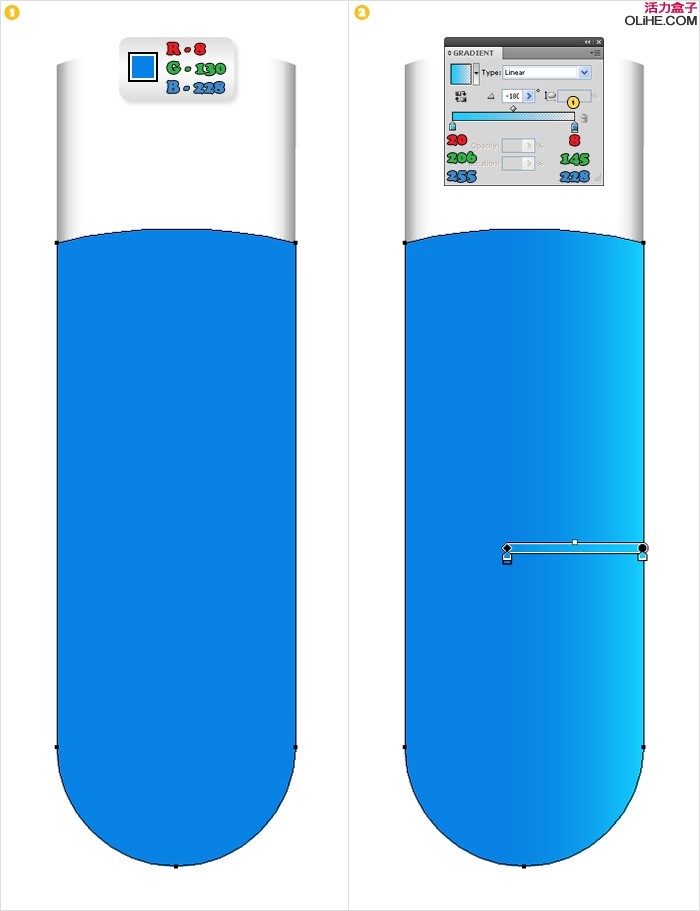
下一步,給步驟7分割后處在下面的形狀上色。填充:R=8 G=130 B=228,然后新增一個填充,應用如圖2的線性漸變。
步驟10
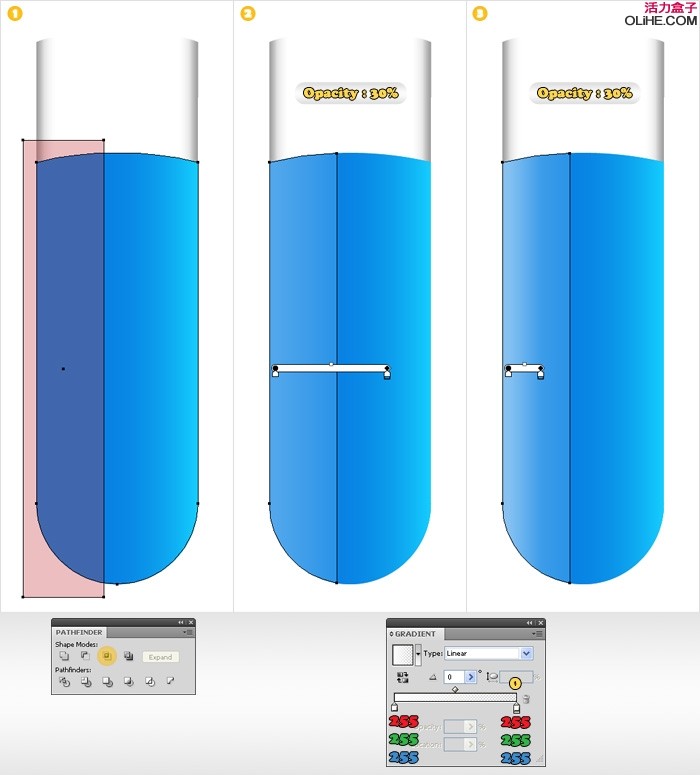
復制藍色的形狀,然后選擇矩形工具(M),繪制圖1紅色顯示的形狀。然后選擇它和藍色形狀副本,單擊路徑查找器調板里的“與形狀區域相交按鈕。得到的形狀,填充如圖2所示的線性漸變,然后新增一個填充,應用同樣的線性漸變(如圖所示)。選擇這2個填充,降低不透明度為30%。
步驟11
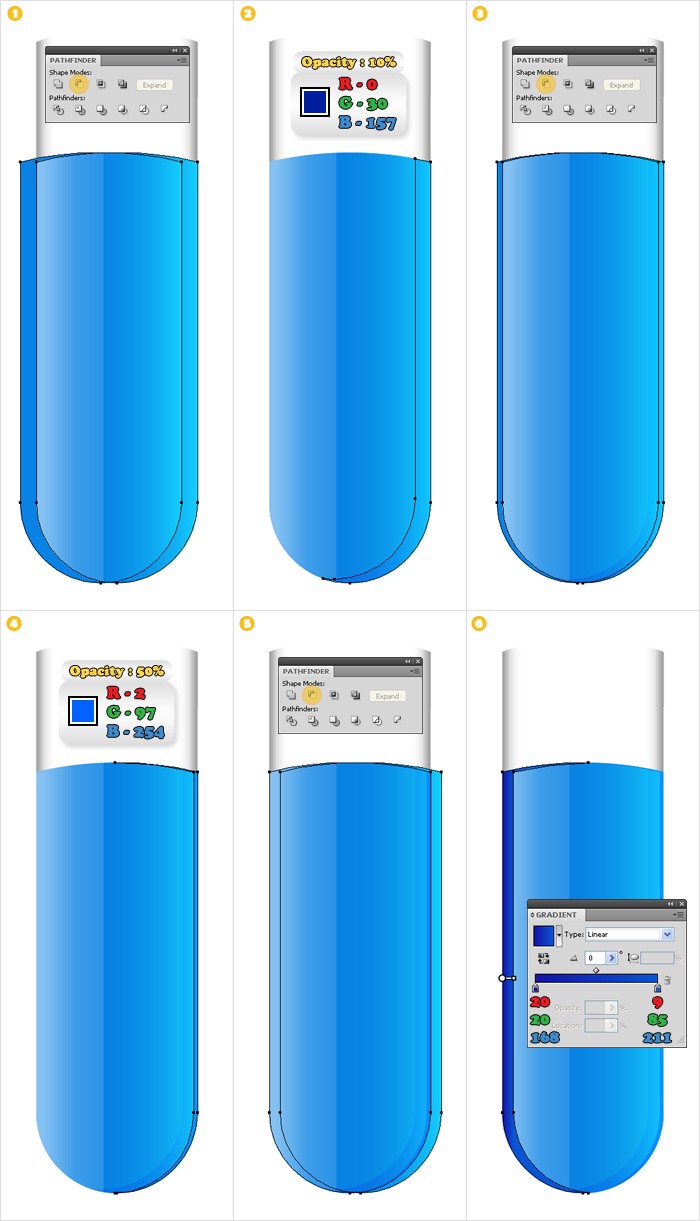
隱藏網格和關閉對齊網格。執行編輯菜單>首選項>常規,在鍵盤增量框內輸入1。制作2個藍色形狀的副本,然后選擇頂層的副本,單擊鍵盤上的左鍵6次(向左移動6px)。然后選擇這2個副本,單擊路徑查找器調板里的“與形狀區域相減按鈕。得到的形狀,填充:R=0 G=30 B=157,降低不透明度為10%。執行編輯菜單>首選項>常規,在鍵盤增量框內輸入0.5。再制作2個藍色形狀的副本,然后選擇最上層的副本,單擊鍵盤上的左鍵3次(向左移動1.5px)。選擇這2個副本,單擊路徑查找器面板里的“與形狀區域相減按鈕。得到的形狀,填充:R=2G=97 B=254,降低不透明度為50%。然后再制作2個藍色形狀的副本,然后選擇最上層的副本,單擊鍵盤上的右鍵9次(向右移動4.5px)。選擇這2個副本,單擊路徑查找器面板里的“與形狀區域相減按鈕。得到的形狀,填充:如圖6所示的線性漸變。
步驟12
選擇后6步繪制的形狀,群組(Ctrl+G)。選擇這個群組,執行對象菜單>變換>旋轉。輸入-45度,單擊確定,然后把它放到如圖2所示的位置。

標簽:
隨機推薦
- Illustrator教程 | 2022-05-19
- Illustrator教程 | 2019-07-31
- Illustrator教程 | 2006-05-12
- Illustrator教程 | 2007-11-04
- Illustrator教程 | 2019-06-23
- Illustrator教程 | 2019-07-06