Windows Vista中自帶了一種非常漂亮的氣泡屏幕保護(hù)程序,運(yùn)行起來煞是好看。使用Illustrator中的基本繪圖工具,結(jié)合漸變色、投影效果,也能制作出來極為類似的彩色氣泡。
先看一下最終效果。
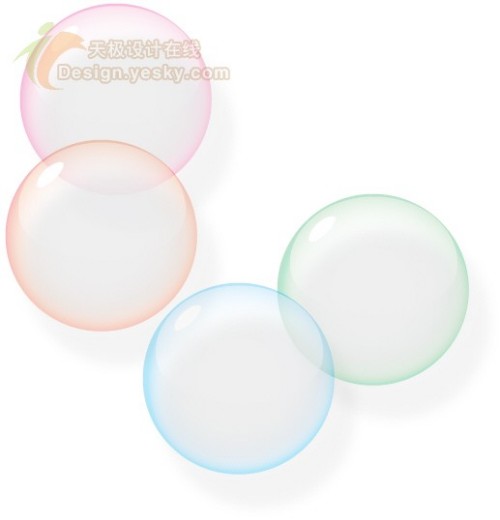
本文以Illustrator CS2中文版為例,其它版本的Illustrator在操作步驟上可能會略有差異。文章末尾提供.ai源文件下載參考。
具體操作步驟如下。
1.運(yùn)行Illustrator CS2中文版,按Ctrl+N打開“新建文檔”對話框,在對話框中輸入名稱“氣泡”,文檔取向設(shè)置為橫向,顏色模式采用RGB顏色,具體設(shè)置如圖1所示。設(shè)置完畢單擊“確定”按鈕。
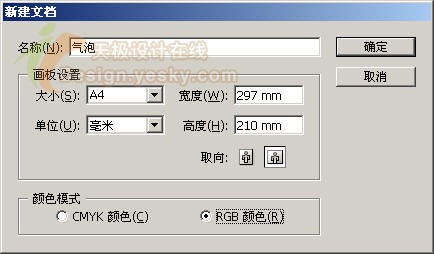
圖1
2.選擇工具箱中的“橢圓工具”,按住Shift鍵的同時在畫布上拖動鼠標(biāo),繪制出一個圓形,如圖2所示。
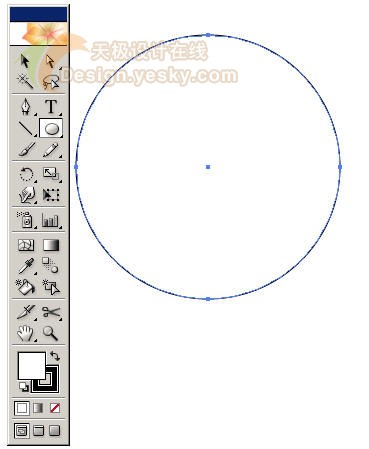
圖2
3.在工具箱中單擊“描邊”圖標(biāo),然后單擊下方的“無”按鈕,如圖3所示,將圓形的描邊設(shè)置為無。也可以在“描邊”面板中將描邊的粗細(xì)設(shè)置為0。
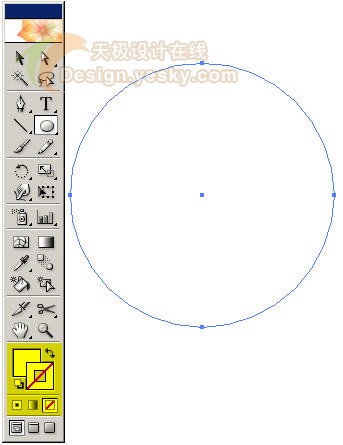
圖3
4.保持圓形的選中狀態(tài),單擊“色板”面板中的“由白至黑徑向”,將圓形的填充色改為如圖4所示的漸變填充。
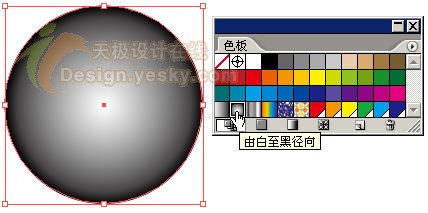
圖4
5.在“漸變”面板中調(diào)整漸變色的選項,把上方的菱形漸變滑塊拖動到最右邊,使“位置”顯示為87%,然后選中最右邊的漸變色滑塊,在“顏色”面板中將其CMYK值改為M100,如圖5所示。
注意:如果在“顏色”面板中無法看到圖中所示的顏色設(shè)置選項,可以單擊面板右上角小箭頭,然后選擇CMYK,并選擇“顯示選項”命令。如果在“漸變”面板中無法看到如圖所示的選項,也是單擊面板右上角小箭頭,然后選擇“顯示選項”命令。
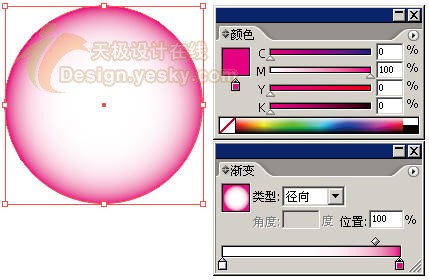
圖5
6.在“透明度”面板中將圓形的不透明度改為28%,如圖6所示。
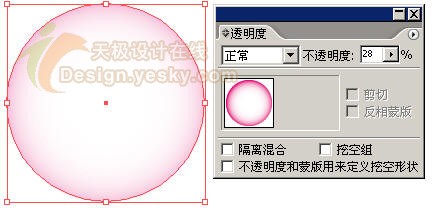
圖6
7.選擇菜單命令“效果|風(fēng)格化|投影”,如圖7所示。
圖7
8.在“投影”對話中將不透明度設(shè)置為15%,X位移設(shè)置為5mm,Y位移設(shè)置為8mm,模糊設(shè)置為1.3mm,其它采用默認(rèn)設(shè)置,如圖8所示。設(shè)置完畢單擊“確定”按鈕。
圖8
9.選擇工具箱中的“橢圓工具”,在如圖9所示位置畫一個橢圓,填充顏色設(shè)置為白色,描邊色設(shè)置為無。
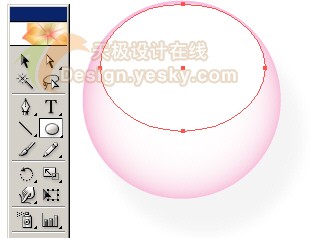
圖9
10.選擇工具箱中的“直接選擇工具”,選中橢圓下方的錨點(diǎn),拖動兩側(cè)的調(diào)節(jié)手柄,將其改變成如圖10所示的形狀。
提示:在進(jìn)行這一操作之前,可以先選中下方的圓形,然后按Ctrl+2將其鎖定。這樣可以便于進(jìn)行后面的操作。
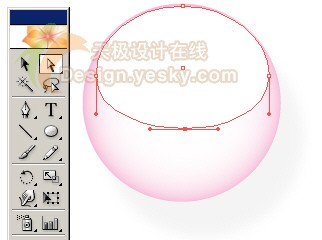
圖10
隨機(jī)推薦
- Illustrator教程 | 2019-10-28
- Illustrator教程 | 2006-10-29
- Illustrator教程 | 2006-06-09
- Illustrator教程 | 2007-01-04
- Illustrator教程 | 2006-10-24
- Illustrator教程 | 2022-02-11