春暖花開(kāi),郊游時(shí)已能看見(jiàn)蝴蝶翩翩的身影,今天我們練習(xí)使用Illustrator來(lái)繪制一只漂亮的蝴蝶。
先來(lái)看一下最終效果。
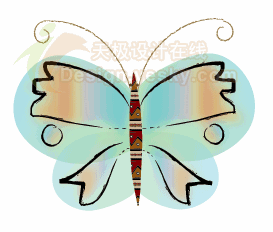
本文以中文版Illustrator CS2為例,其它版本的Illustrator操作起來(lái)可能會(huì)略有差異。具體操作步驟如下。
1.使用工具箱中的“鋼筆工具”繪制出蝴蝶的身體,以合適的圖案填充,并將描邊色設(shè)置為無(wú),如圖1所示。
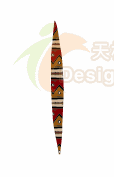 圖1
圖1
2.使用“鉛筆工具”畫(huà)出蝴蝶的翅膀,用淡綠色到淡藍(lán)色的漸變色填充,描邊色設(shè)置為無(wú),如圖2所示。
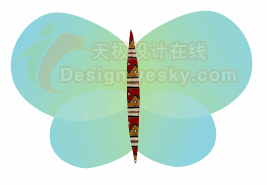 圖2
圖2
3.現(xiàn)在我們必須要使用“透明度”面板來(lái)改變翅膀的不透明度,以得到一種半透明效果。選擇上方兩只較大的翅膀,在“透明度”面板中將其不透明度改為73%,得到如圖3所示的效果。
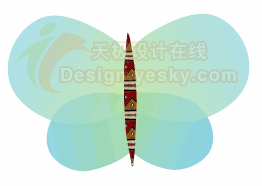 圖3
圖3
4.選擇下方兩只較小的翅膀,將其不透明度改為43%,效果如圖4所示。
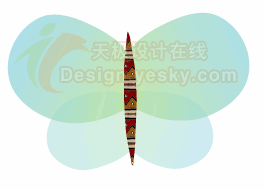 圖4
圖4
5.現(xiàn)在選擇工具箱中的“鉛筆工具”,然后從“圖形樣式”面板中選擇一種圖像描邊風(fēng)格的圖形樣式,并在翅膀上畫(huà)出如圖5所示的線條,將描邊設(shè)置為5pt。
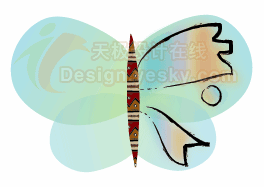 圖5
圖5
6.選擇上一步畫(huà)的線條,復(fù)制并粘貼它們,然后選擇菜單命令“對(duì)象|變換|對(duì)稱(chēng)”,當(dāng)“鏡像”對(duì)話框出現(xiàn)時(shí),選擇“垂直”,然后單擊“確定”按鈕,將它們的方向改為與原來(lái)的線條左右對(duì)稱(chēng),如圖6所示。這樣兩邊就具有了同樣的線條。
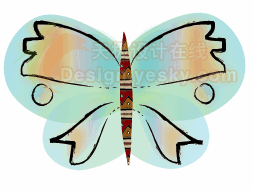 圖6
圖6
7.畫(huà)兩個(gè)褐色的小圓形作為蝴蝶的眼睛,然后再畫(huà)兩條淡褐色的觸須,如圖7所示。
畫(huà)觸須的時(shí)候,仍采用先畫(huà)一個(gè)再對(duì)稱(chēng)復(fù)制出另一個(gè)的方法。這樣,一只漂亮的蝴蝶就畫(huà)完了,如圖7所示。
如果想增強(qiáng)一下效果,可以選中整只蝴蝶后,選擇菜單命令“效果|風(fēng)格化|投影”為其添加投影效果。原文鏈接
圖7
隨機(jī)推薦
- Illustrator教程 | 2006-10-29
- Illustrator教程 | 2011-02-20
- Illustrator教程 | 2006-05-07
- Illustrator教程 | 2019-10-28
- Illustrator教程 | 2007-01-04
- Illustrator教程 | 2022-02-13