在一些時(shí)尚雜志的封面或內(nèi)頁(yè)我們經(jīng)常可以看到一些人物的矢量插圖,這些矢量圖大多是使用象Illustrator這樣的專(zhuān)業(yè)矢量繪圖軟件繪制而成的。其實(shí),只要有一些繪畫(huà)的功底,能夠熟練使用Illustrator,掌握正確的方法,我們一樣能夠畫(huà)出這樣的矢量人物。
下面我們以中文版Illustrator CS2為例,看看如何繪制一個(gè)可愛(ài)小女孩布娃娃的矢量插圖(其他版本步驟類(lèi)似)。先看一下完成后的人物。
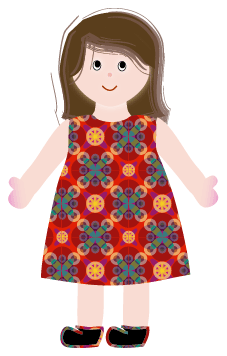
具體操作步驟如下。
1.使用“橢圓工具”畫(huà)一個(gè)圓形,并根據(jù)需要適當(dāng)改變其形狀,然后以淡桃紅色填充圓形,不要使用描邊,如圖1所示。
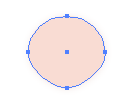 圖1
圖1
2.畫(huà)一個(gè)小橢圓,填充以白色,描邊為黑色,然后畫(huà)一個(gè)相對(duì)這個(gè)橢圓更小一些的黑色橢圓,并將它放置到白色橢圓內(nèi)部,組成一只眼睛。然后將這兩個(gè)小橢圓復(fù)制粘貼到另一側(cè),這樣兩只眼睛就畫(huà)完了。現(xiàn)在,使用“橢圓工具”畫(huà)一只鼻子,并使用桃紅色填充,沒(méi)有描邊顏色。最后使用“鋼筆工具”畫(huà)一只正在笑的小嘴巴,不填充任何顏色,將描邊色設(shè)置為紅色。這樣就完成了面部的繪制,如圖2所示。
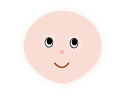 圖2
圖2
3.使用“鋼筆工具”繪制出上衣,并填充一種如圖3所示的圖案,不要使用描邊。
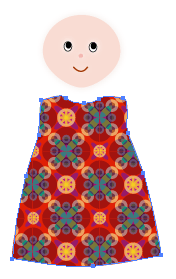 圖3
圖3
4.使用“鉛筆工具”繪制小女孩的脖子,并用與面部相同的顏色填充,如圖4所示。
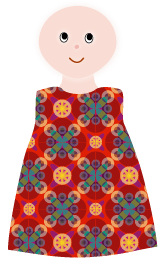 圖4
圖4
5.使用“圖層”面板創(chuàng)建一個(gè)新的圖層,并將它拖放到原圖層的下面。在新圖層中,使用“鉛筆工具”畫(huà)一個(gè)如圖5所示的形狀,并以黑褐色填充,描邊色設(shè)置為淡褐色。
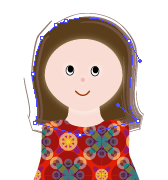 圖5
圖5
6.在第一個(gè)圖層中,使用“鋼筆工具”畫(huà)一個(gè)如圖6所示的形狀,并以黑褐色填充。
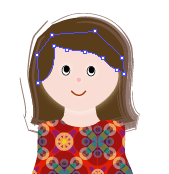 圖6
圖6
隨機(jī)推薦
- Illustrator教程 | 2022-02-13
- Illustrator教程 | 2019-10-28
- Illustrator教程 | 2006-10-29
- Illustrator教程 | 2006-05-07
- Illustrator教程 | 2006-10-24
- Illustrator教程 | 2007-01-04